
只需几分钟,即可完成 U 盘绑定与安全存储设置。
一、准备工作
-
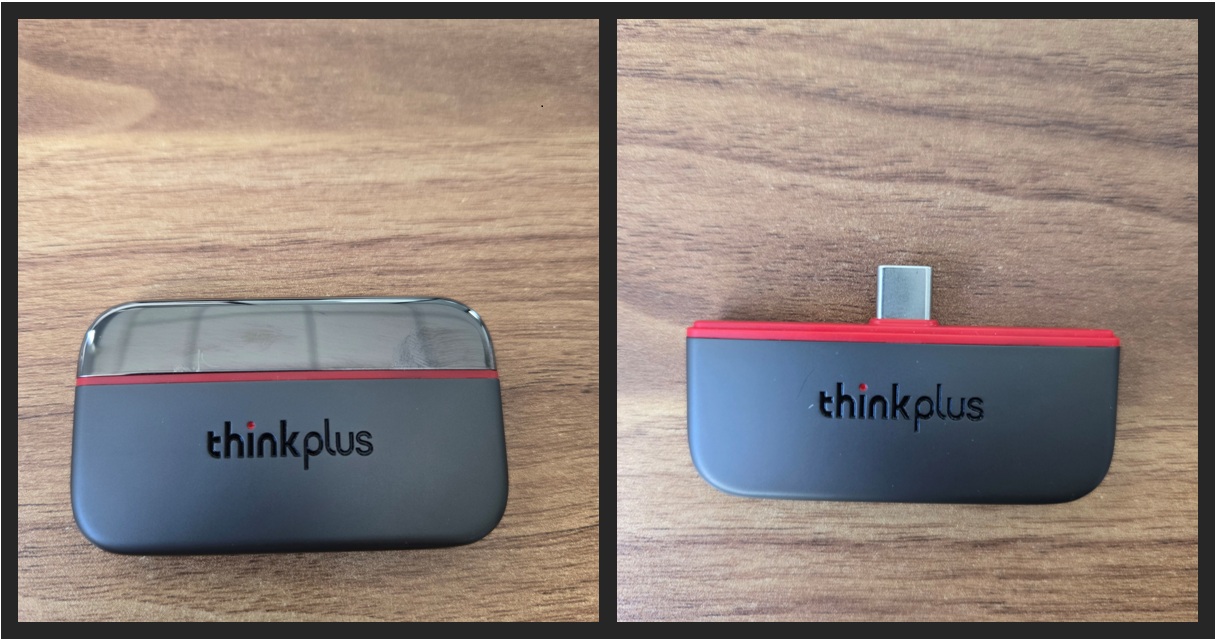
准备一个可以直接连接手机的 U 盘或移动固态硬盘
-
建议支持 Type-C 接口
-
本示例使用:联想 ThinkPlus 鹅卵石 256G 移动固态硬盘
-
-
在手机上下载安装 流光 App
二、连接设备
-
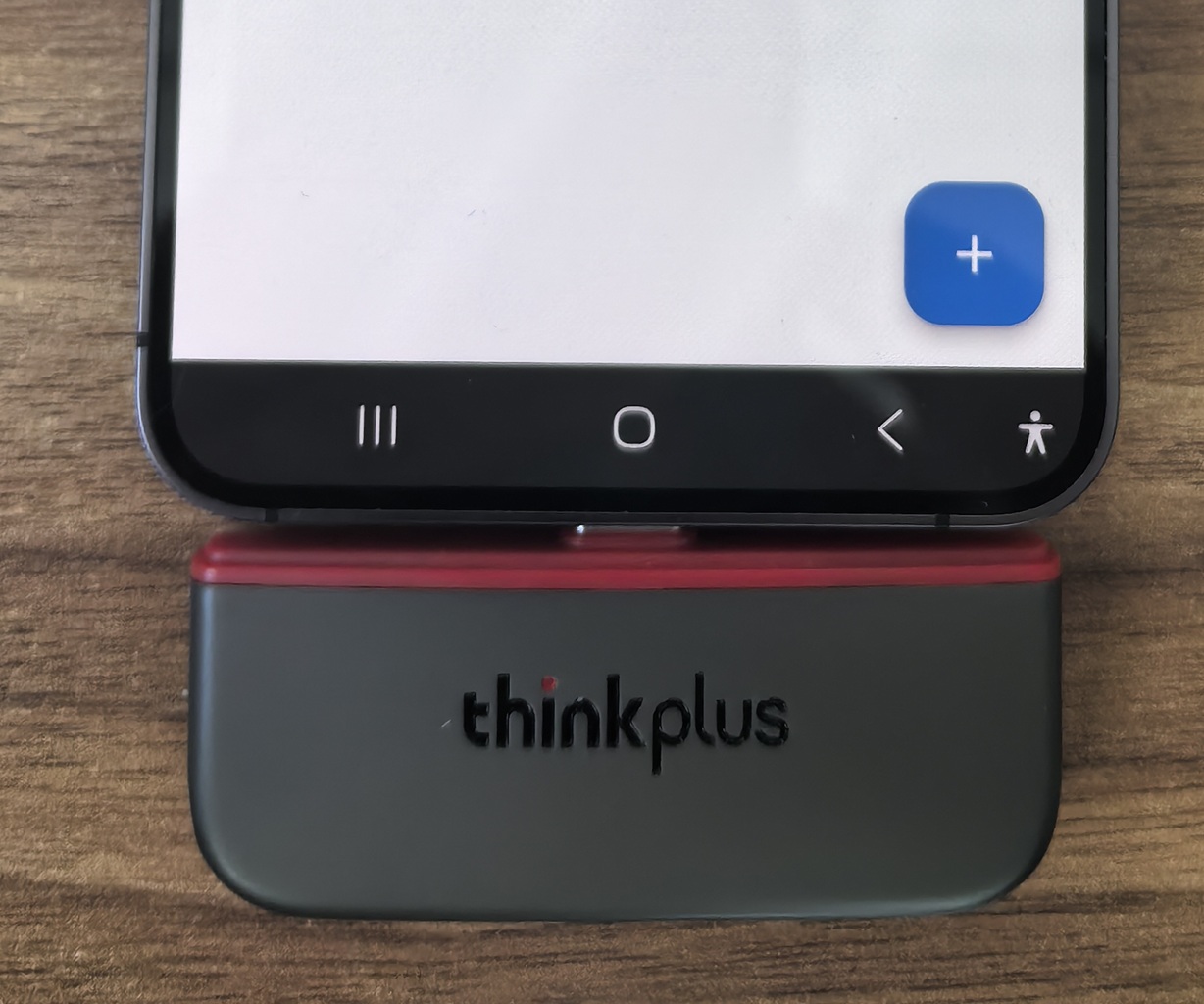
将 U 盘插入手机 Type-C 接口
-
打开流光 App
三、登录流光账号(Lite版无此步骤)
-
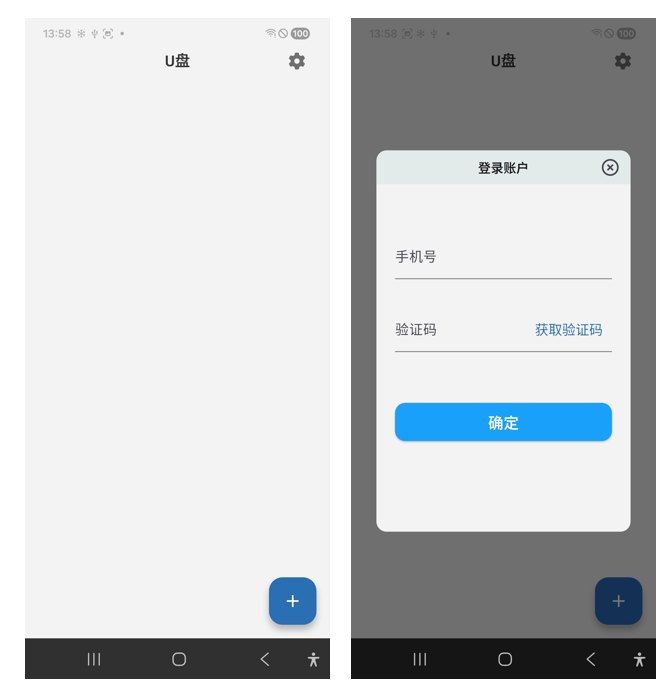
在 App 主界面,点击右下角的 “+” 按钮
-
如果尚未登录,会自动弹出登录窗口
-
输入手机号 → 点击 “获取验证码”
-
输入验证码后点击 “确定” 完成登录
 提示:
提示:
如需在其他手机上访问同一个 U 盘的数据,必须使用同一手机号登录。
四、绑定 U 盘
-
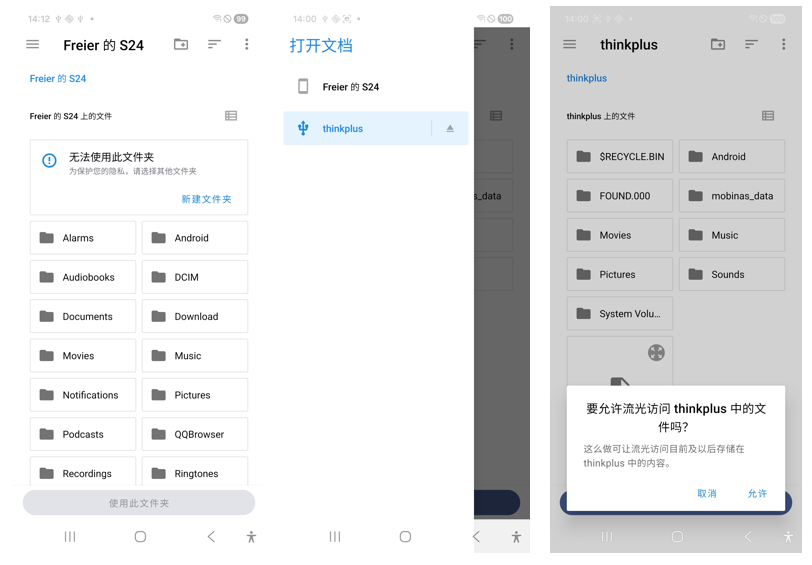
登录成功后,再次点击右下角 “+” 按钮
-
在弹出页面中点击左上角 “≡” 菜单按钮
-
选择已插入的 U 盘(如:thinkplus)
-
在文件选择页面:
-
务必选择 U 盘根目录
-
不要选择子文件夹
-
点击底部的 “使用此文件夹”
-
-
在系统弹出的授权对话框中:
-
点击 “允许”,授予流光访问 U 盘权限
-
五、绑定状态说明(Lite版无此步骤)
-
如果该 U 盘已被其他账号绑定:
会提示“你没有权限访问这个 U 盘上的加密数据”
-
如果是新 U 盘,或已被当前账号绑定:
会显示 U 盘编号,并提示 “已连接”
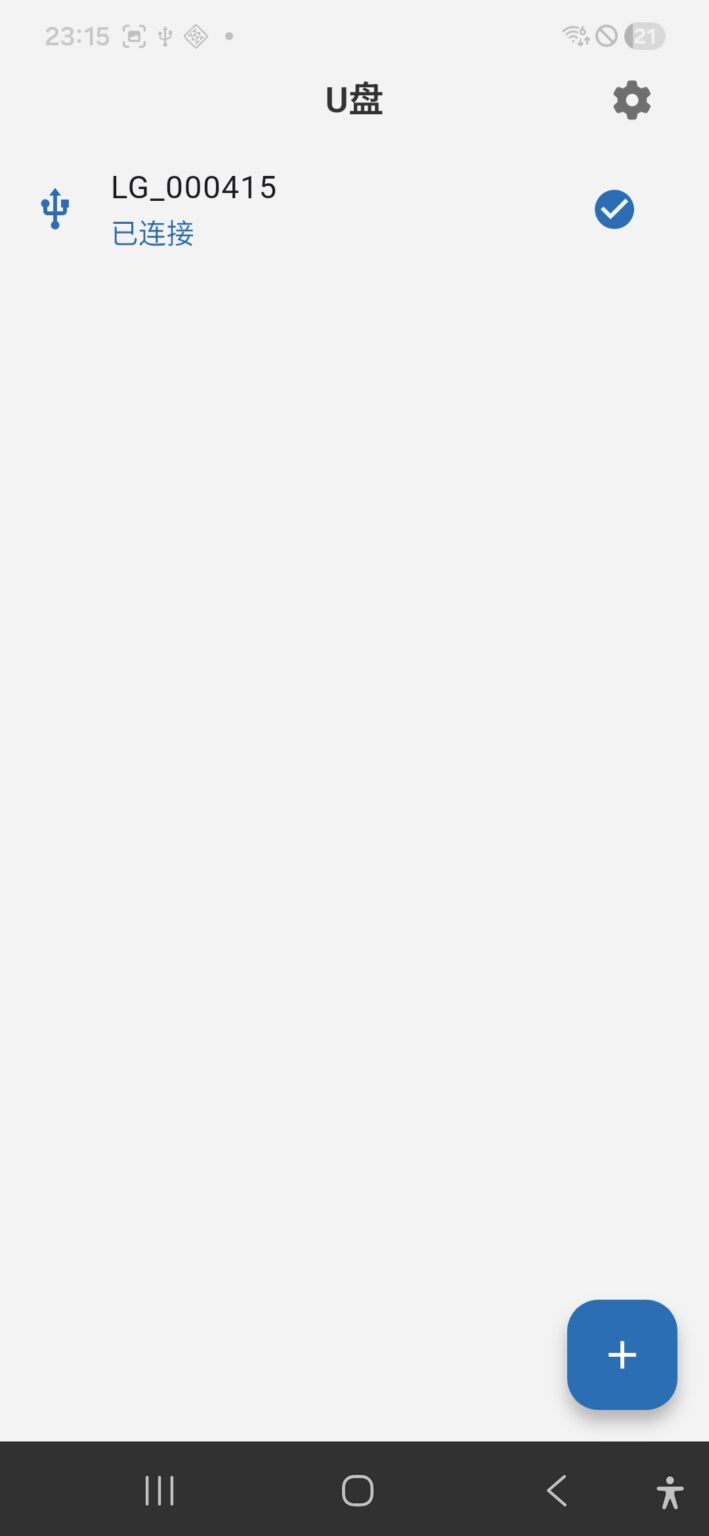
六、开始使用
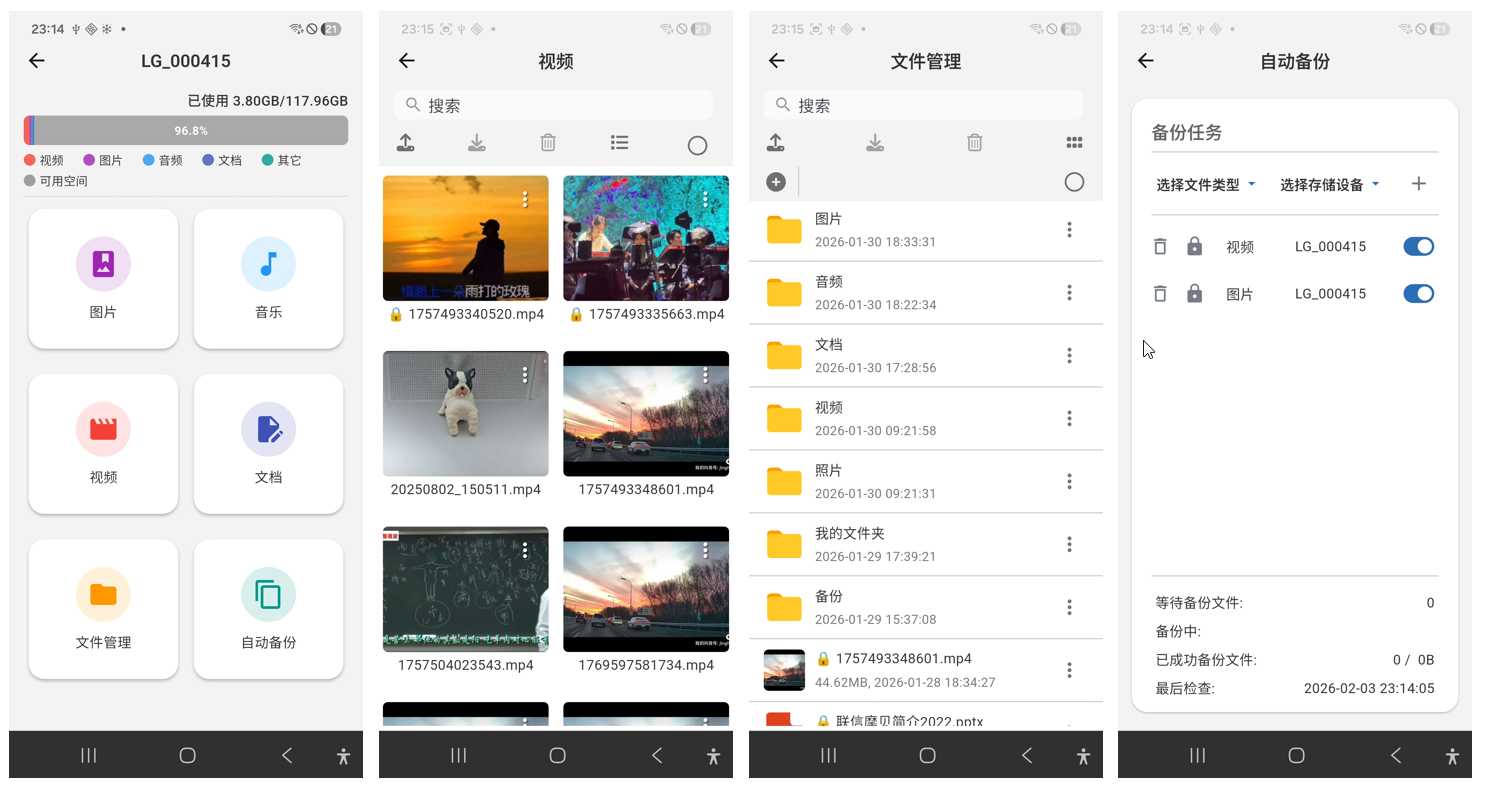
点击已连接的 U 盘,即可进入主功能页面:
顶部信息
-
显示 U 盘总容量
-
已使用空间
-
各类型文件占用比例图(视频/图片/音频/文档)
六大核心功能入口
-
图片
-
查看 U 盘中所有加密图片
-
按时间倒序排列
-
-
音乐(Lite版无此功能)
-
浏览所有加密音频文件
-
-
视频
-
播放加密视频文件
-
-
文档(Lite版无此功能)
-
查看加密文档内容
-
-
文件管理(Lite版无此功能)
-
浏览 U 盘完整目录
-
支持新建文件夹、整理文件
-
-
自动备份
-
设置手机相册照片/视频
-
自动加密备份到 U 盘
-
七、日常使用
-
U 盘只需绑定一次
-
之后使用时:
-
直接插入手机
-
打开流光 App
-
即可立即访问加密数据
-
-
无需重复绑定
八、如何在电脑上查看流光备份的数据
流光提供 Lite 版 和 标准版 两种备份方式,不同版本在电脑上的查看方式有所不同:
1. 流光 Lite 版本(未加密备份)
Lite 版本保存的是未加密文件,在电脑上可以直接查看。
操作方法:
-
将 U 盘插入电脑的 USB 接口
-
打开电脑的文件管理器
-
进入 U 盘中的 lumin 目录
在该目录中即可直接浏览、复制或查看所有备份的照片、视频和文件。
2. 流光标准版(加密备份)
标准版采用加密备份机制,文件在 U 盘中是加密存储的,因此无法通过电脑文件管理器直接查看。
如果需要在电脑上访问这些加密数据,需要安装 摩连 Windows 客户端。
操作方法:
-
在电脑上安装 摩连 Windows 客户端
-
使用与手机流光应用相同的账号登录
-
将 U 盘插入电脑
-
打开摩连客户端,在 私有云盘 中可以看到已插入的 U 盘
-
点击进入即可查看 U 盘中的加密文件
通过摩连客户端,您不仅可以在电脑上查看加密文件,还可以在手机、平板等设备上远程访问 U 盘中的数据,实现多设备安全访问。
注意事项
流光标准版的加密数据存储在 U 盘的 mobinas_data 目录中。
该目录用于保存系统生成的加密数据和索引信息。请不要删除或修改该目录中的任何文件或文件夹,否则可能导致加密数据结构被破坏,从而造成数据损坏或无法恢复。
使用小贴士
-
流光采用 “一文一密”加密机制,数据更安全
-
即使 U 盘丢失,也不用担心隐私泄露
-
所有操作无需联网,数据始终掌握在你手中
 快速总结
快速总结
-
插上 U 盘
-
登录流光
-
绑定 U 盘
-
开始加密备份与安全管理
—— 就这么简单!
华为手机安装与使用说明
部分华为手机系统启用了纯净模式(增强防护)。在该模式下,系统会默认限制从非华为应用商店来源安装的应用。因此,在安装流光应用时,可能会出现安装被阻止或提示无法安装的情况。
如遇到此类情况,可按照以下步骤暂时关闭纯净模式的增强防护功能:
操作步骤:
-
打开手机 设置
-
进入 系统和更新
-
点击 纯净模式
-
进入 增强防护
-
将开关关闭
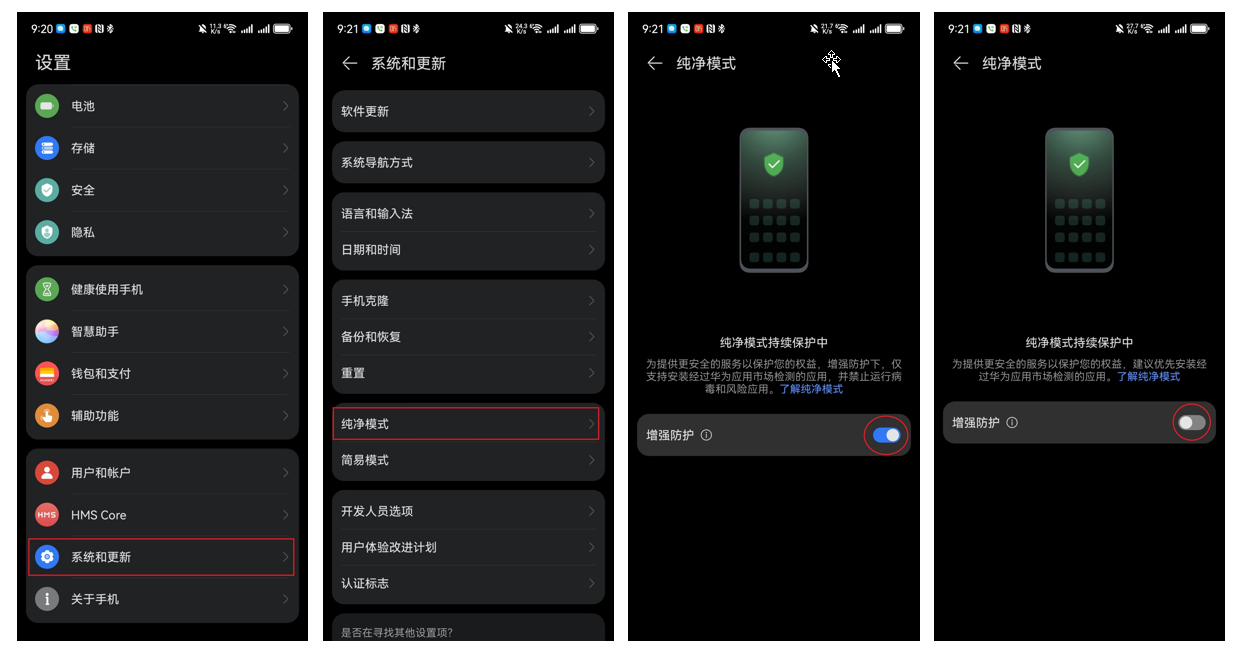
关闭后即可正常安装流光应用。应用安装完成后,如有需要,用户也可以重新开启纯净模式以继续保持系统的安全防护。
关于华为手机外接存储设备速度说明
在部分华为手机上,连接 U 盘或移动固态硬盘进行读写操作时,传输速度可能会相对其它品牌手机略慢。这主要与系统的存储访问机制及安全策略有关,属于正常现象,并不会影响数据的完整性和安全性。
流光应用在华为设备上仍可正常完成文件加密、备份和浏览等功能,用户可以放心使用。